
Pokud chcete v programu PDF-XChange Editor (verze 11.x) využívat funkce využívající umělou inteligenci (AI), je nutné získat API klíč a zadat jej do aplikace v Předvolbách aplikace (menu Soubor > Předvolby). K dispozici je několik způsobů, jak toho dosáhnout; podrobnosti naleznete níže.
Vytvoření Antropic API klíče
 Přejděte na stránku console.anthropic.com a přihlaste se nebo zaregistrujte pomocí své e-mailové adresy či účtu Google.
Upozorňujeme, že se jedná o pracovní prostor oddělený od běžné služby Claude.ai – i když již máte předplacený tarif Claude Pro, pro přístup k API si zde musíte vytvořit samostatný účet. API funguje na principu průběžných plateb („pay-as-you-go“), takže si musíte předem zakoupit kredity, aby bylo možné API klíč používat.
 Přihlaste se, v levém bočním panelu přejděte na záložku Settings (Nastavení), klikněte na Billing (Fakturace) a poté na Buy Credits (Zakoupit kredity):
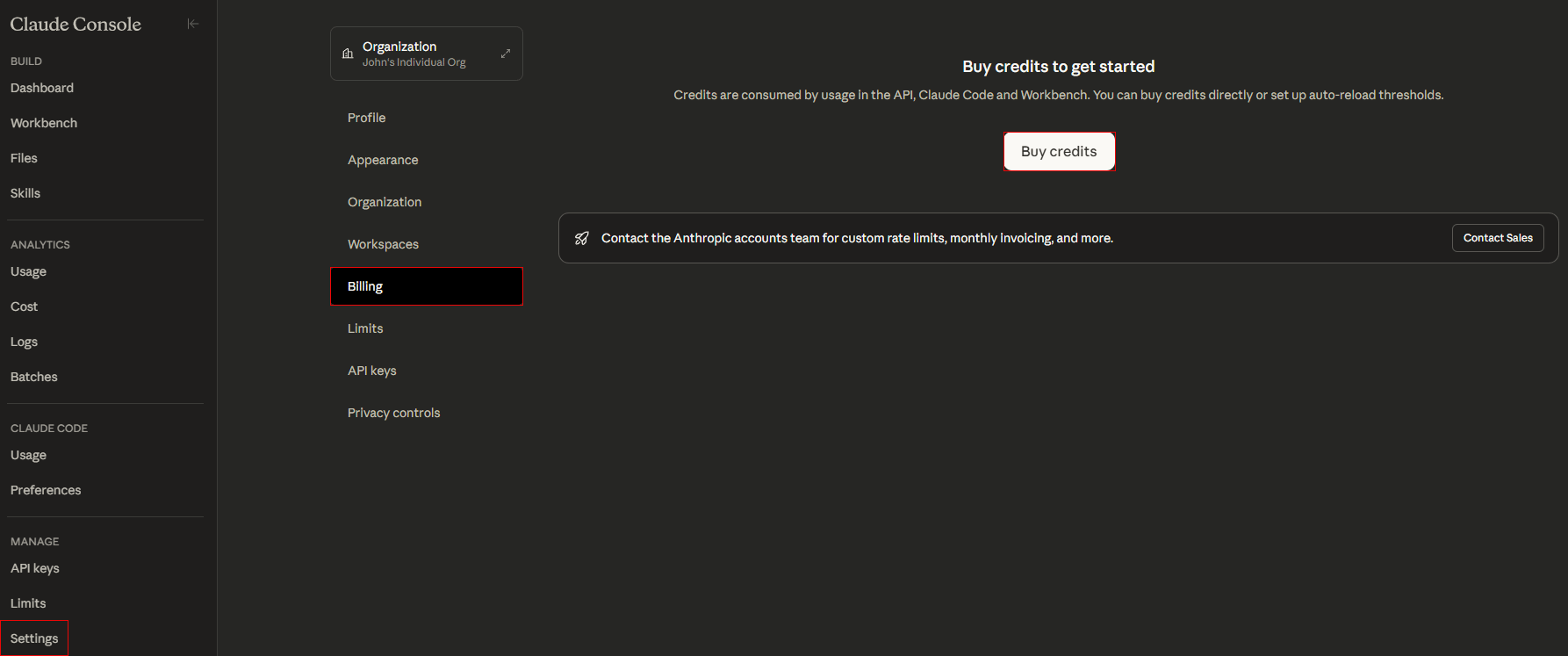
 Zadejte údaje o své kreditní kartě. Tip: Začněte s malou částkou, protože tento kredit obvykle vystačí na miliony slov, pokud ovšem nepoužíváte nejdražší modely (např. Claude 4.5 Opus) pro velmi rozsáhlé úlohy. Aktivujte funkci automatického dobíjení Auto-reload, pokud chcete, aby systém automaticky strhl platbu z karty, jakmile zůstatek klesne na nízkou úroveň.
 Klikněte na položku API Keys, poté na tlačítko Create Key a klíč pojmenujte. Klíč se zobrazí jako dlouhý řetězec znaků začínající na „sk-ant“. Zkopírujte klíč do schránky a uložte jej na bezpečné místo. Společnost Anthropic vám tento klíč zobrazí pouze jednou. Pokud okno zavřete, aniž byste si jej zkopírovali, budete muset vytvořit nový.
 Vložte klíč do záložky s předvolbami AI v programu PDF-XChange Editor. Tip: Pokud se po provedení platby setkáte s chybovým hlášením o nedostatku kreditu („insufficient credits“), vyčkejte několik minut, než systém platbu zpracuje, a zkuste to znovu. Pokud problém přetrvává, zkontrolujte, zda nemáte nastavený měsíční limit útraty („monthly spend limit“), který je nižší než částka, kterou se snažíte využít.
Vytvoření Google API klíče
Přejděte na adresu aistudio.google.com a přihlaste se pomocí svého účtu Google.
Přečtěte si a odsouhlaste smluvní podmínky. Vezměte na vědomí, že v rámci bezplatné verze může Google využívat vaše data ke zdokonalování svých modelů. Pokud tomu chcete předejít, musíte ve 3. kroku přejít na placenou verzi.
Na levém bočním panelu klikněte na Get API key a poté na Create API key:
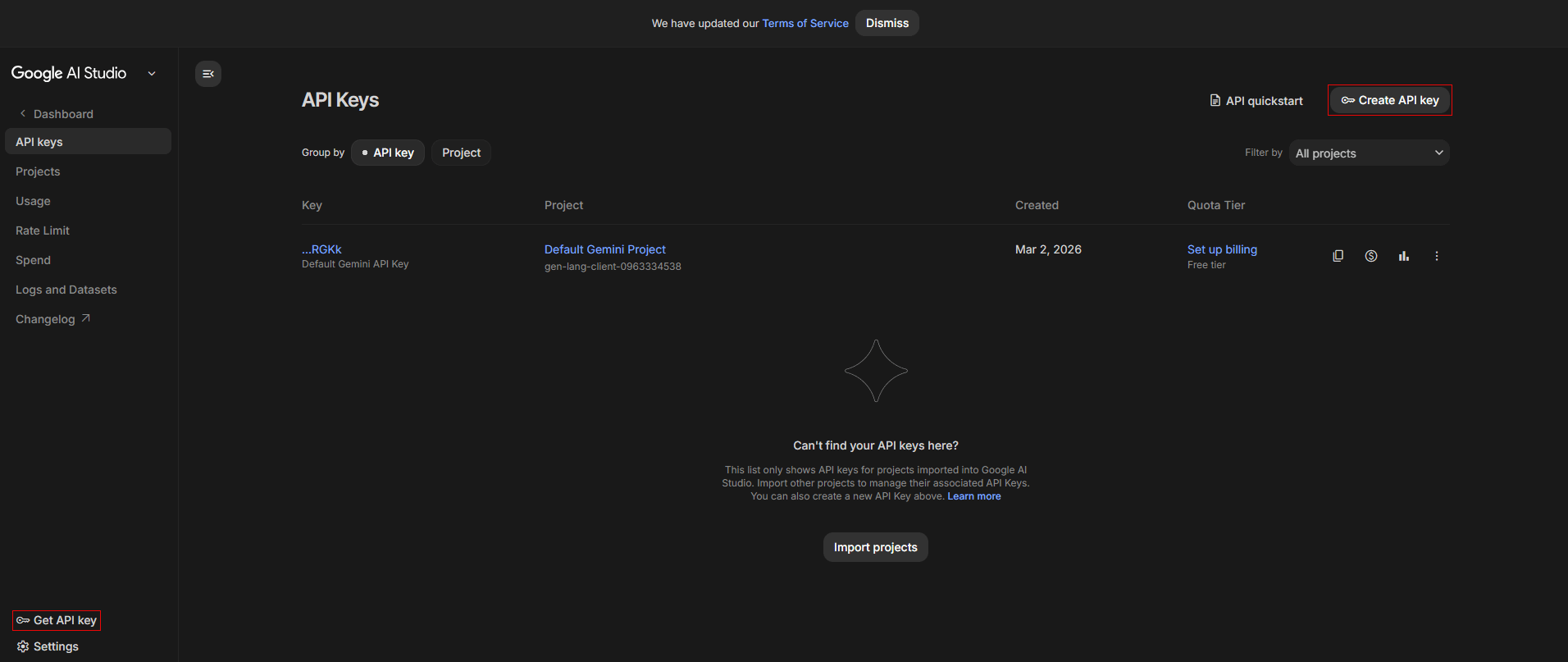
Otevře se dialogové okno Create New Key. Pojmenujte klíč a vyberte pro něj projekt. Upozorňujeme, že pro pokračování možná budete muset vybrat možnost Import project a vytvořit projekt v rozhraní Cloud Projects. Nezapomeňte klíč zkopírovat a uložit na bezpečné místo.
Pokud považujete limity bezplatného tarifu za příliš omezující nebo chcete zajistit ochranu soukromí svých dat, přidejte platební metodu podle následujících kroků:
1. V tabulce klíčů API klikněte na možnost Set up billing (Nastavit fakturaci) a podle pokynů propojte účet Google Cloud Billing. Upozorňujeme, že pokud jste novým uživatelem, budete si muset vytvořit Cloud Billing Account (účet pro fakturaci služeb Cloud) a zadat svou adresu i údaje o kreditní kartě. Google novým uživatelům při založení fakturačního účtu často poskytuje bezplatný kredit (s omezenou platností).
2. Jakmile bude účet vytvořen, vraťte se v nástroji AI Studio na stránku s API Keys (API klíče).
3. Zkontrolujte sloupec Quota tier (Úroveň kvóty) u svého klíče a ujistěte se, že je uvedena hodnota Tier 1 (nebo vyšší); to potvrzuje, že využíváte placenou verzi produktu. Vezměte prosím na vědomí, že v rámci modelu Pay-As-You-Go (platba podle skutečného využití) vám bude účtována částka na základě počtu „tokenů“ (slov či obrázků), které odešlete a přijmete. Důrazně doporučujeme nastavit si v konzoli Google Cloud Billing nastavení Budget Alert (upozornění na rozpočet), abyste obdrželi e-mail v případě, že vaše útrata dosáhne předem nastavené hranice.
Vytvoření Open AI API klíče
Přihlaste se na adrese platform.openai.com.
Poznámka: Pokud již máte účet pro ChatGPT, můžete použít stejné přihlašovací údaje. Předplatné ChatGPT Plus však nepokrývá náklady na API, jelikož ty se účtují odděleně.
V levém bočním panelu klikněte na možnost Go to Billing:
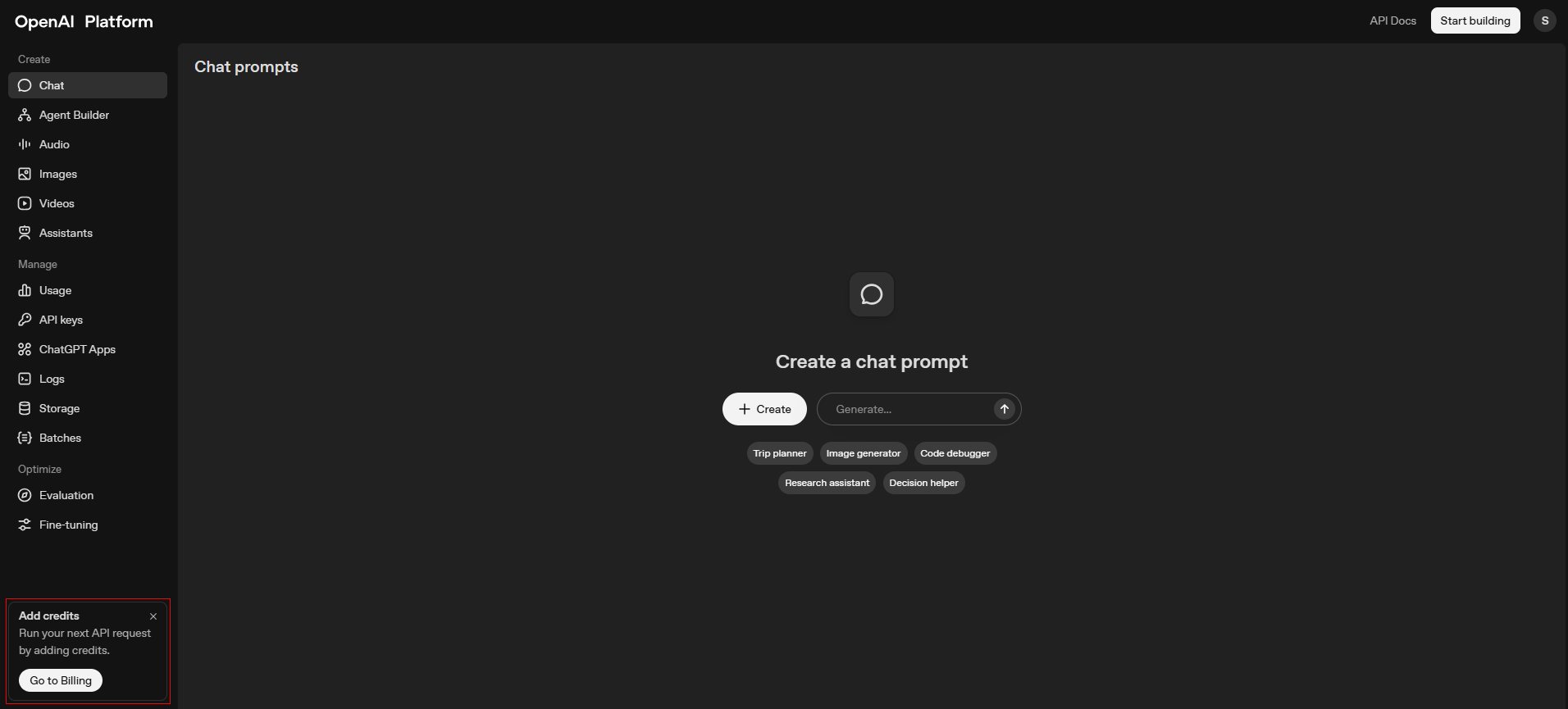
Klikněte na Add Payment Details, poté zadejte údaje o své kreditní kartě a vyberte částku, se kterou chcete začít (upozorňujeme, že existuje minimální poplatek).
Důležité: V nastavení fakturace vyhledejte možnost Auto-recharge Pokud je tato možnost povolena, OpenAI bude vaši kartu v případě potřeby automaticky strhávat platbu. Pokud ji zakážete, vaše aplikace jednoduše přestanou fungovat, dokud nedoplníte zůstatek.
Na levém postranním panelu klikněte na API Keys.
Klikněte na Create new secret key a tento klíč pojmenujte.
 Klikněte na Create secret key.
 Zkopírujte API klíč a uložte jej na bezpečném místě, protože OpenAI jej po kliknutí na Done trvale skryje.
Upozorňujeme, že zmínky o „poplatcích“, „platbách“ či podobných pojmech v tomto článku se týkají výhradně transakcí mezi Vámi a Vámi zvoleným poskytovatelem služeb AI – nikoli společnosti PDF-XChange Co Ltd.
Společnost PDF-XChange Co Ltd žádného poskytovatele služeb AI nedoporučuje, nejmenuje ani neschvaluje. Výběr a využívání těchto služeb závisí zcela na vašem uvážení a jsou nezávislé na jakémkoli vztahu se společností PDF-XChange Co Ltd.
Společnost PDF-XChange Co Ltd nezpracovává ani nespravuje platby za služby AI a žádné takové platby nepřijímá. Veškeré nákupy, předplatné a fakturace probíhají přímo mezi vámi a vámi vybraným poskytovatelem.
Společnost PDF-XChange Co Ltd nečiní žádná prohlášení ohledně vhodnosti, přesnosti, funkčnosti či spolehlivosti jakékoli služby nebo poskytovatele AI. Náš software pouze zajišťuje propojení, díky němuž můžete v rámci našich produktů přistupovat ke službám AI.
S dotazy týkajícími se fakturace nebo nákupu se prosím obracejte přímo na vámi zvoleného poskytovatele služeb AI. Společnost PDF-XChange Co Ltd nemá žádný přehled o službách AI třetích stran ani nad nimi či souvisejícími poplatky nemá žádnou kontrolu. Využívání jakékoli služby AI je zcela na vlastní riziko uživatele a společnost PDF-XChange Co Ltd nenese žádnou odpovědnost vyplývající z takového využívání.