
V tomto článku najdete detailní postup elektronické autorizace projektové dokumentace JEDNOTLIVĚ - každý dokument samostatně a to v prostředí editoru PDF-XChange Editor nebo PDF-XChange Editor Plus.
1. Jakou aplikaci potřebuji?
Pro elektronickou autorizaci dokumentace jednotlivě (ne dávkou) potřebujete jednu z těchto aplikací:
Na nákup poskytujeme slevu 7% od komory ČKAIT a ČKA po použití příslušného slevového kupónu v e-shopu. Kupón zadejte v košíku s licencí.
2. Co dále potřebuji?
- Kvalifikovaný certifikát od PostSignum - ten vám vydá certifikační autorita PostSignum na pobočkách České pošty
- Kvalifkované časové razítko - to můžete zakoupit u nás nebo u I.CA či PostSignum - www.postsignum.cz nebo na pobočkách České pošty.
3. Postup autorizace
Pokud již máte aplikaci, kvalifikovaný certifikát na tokenu i přístupové údaje pro odběr časových razítek, tak tak můžete začít.
 Prvním krokem je instalace kvalifikovaného certifikátu do systému MS Windows.
Instalace certifikátu obvykle spočívá v instalaci obslužné aplikace nebo ovladače. Tento návod najdete na stránkách PostSignum nebo vám přijde e-mailem.
 Dalším krokem je přidání údajů o serveru časových razítek do aplikace PDF-XChange Editor nebo PDF-XChange Editor Plus
- Od nás nebo příslušné certifikační autority získáte tyto údaje pro odběr časových razítek: URL serveru časových razítek, Uživatel a Heslo.
- Tyto údaje zadáte podle návodu níže v menu Ochrana > Podepsat dokument viz odkaz níže.
NÁVOD na přidání kvalifikovaného časového razítka
 Tím máte nastavené kvalifikované časové razítko.
 Dalším krokem nastavení formátu podpisu CAdES pro dlouhodobé ověřování podpisů v souladu s normou ETSI.
- V menu Soubor vyberte položku Předvolby a záložku Podpisy.
- V sekci Vytváření a vzhled podpisů klikněte na tlačítko Více...
- V otevřeném dialogovém okně nastavte hodnotu Výchozí formát podepisování na CAdES.
NÁVOD na nastavení formátu elektronických podpisů CAdES
Nyní již máte nastavený správný formát elektronických podpisů.
 V souhlasu požadavky Portálu stavebníka lze autorizovat pouze dokumentaci v archivní verzi formátu PDF tj. v PDF/A-3b.
- Pokud již máte dokumentaci v PDF/A-3b, tak pokračujte bodem 6 tohoto návodu.
- Pokud nemáte dokumentaci v PDF/A-3b, tak pokračujte bodem 5.
 V tomto bodě najdete návody jak uložit PDF do archivní verze PDF/A-3b. Možnosti jsou následující:
- Uložení dokumentů do PDF/A-3b přímo z CAD nebo jiné aplikace - export apod.
- Pokud máte PDF-XChange PRO, tak dokumenty vytiskněte do PDF/A-3b na tiskárnu PDF-XChange Standard s tímto nastavením v Předvolbách tisku:
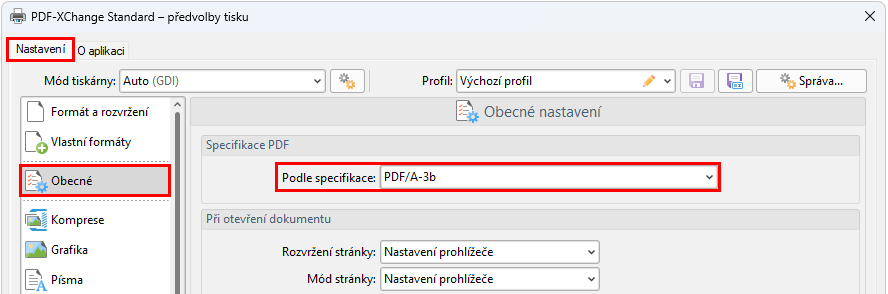
- Pokud máte PDF-XChange Editor nebo PDF-XChange Editor Plus, tak uložte PDF do PDF/A-3b volbou z menu Soubor > Uložit jako... viz návod:
NÁVOD jako v editoru uložit PDF do PDF/A-3b
Nyní máte vstupní dokumenty pro autorizaci v archivní verzi PDF/A-3b.
 Pokud již máte dokumenty v archivní verzi formátu PDF/A-3b, tak můžeme přistoupit k vlastní autorizaci dokumentace. Je to fakticky podepsání dokumentu pomocí kvalifikovaného certifikátu včetně kvalifikovaného časového razítka.
NÁVOD jak přidat elektronické autorizační razítko do PDF/A-3b dokumentu
Pokud se vše podařilo, máte elektronicky autorizovaný archivní PDF/A-3b dokument vč. kvalfiikovaného časového razítka.
 Zbývá poslední krok - ověřit platnost autorizačního razítka tj. kvalifikovaného elektronického podpisu a kvalifikovaného časového razítka.
V tomto kroku ověříme, zda v projektové dokumentaci vše tak, jak má být a že ji můžeme nahrát na Portál stavebníka.
Důležité je, abyste měli u autorizačního razítka (podpisu) kvalifikovaného časové razítko tj. PostSignum TSA nebo I.CA. FreeTSA server není přípustný. Pokud u podpisu uvidíte, že čas pochází z hodin počítače, je to špatně - chybí tam kvalifikované časové razítko.
Pokud je autorizační razítko platné, tak u stavu je hodnota PLATNÝ. Pokud je platnost podpisu NEZNÁMÁ, zkontrolujte kořenové certifikáty viz článek.
NÁVOD pro ověření platnosti autorizačního razítka